
命令iftop 查看端口流量
安装命令
yum install -y iftop查看eth0 网卡的端口流量情况
iftop -i eth0 -Piftop的相关参数
-I :设定监测的网卡,如:# iftop -i eth1
-B : 以bytes为单位显示流量,默认是bits,如:# iftop –B
-n :使host信息默认直接都显示IP,如:# iftop –n
-N :使端口信息默认直接都显示端口号,如: # iftop –N
-F :显示特定网段的进出流量,如# iftop -F 10.10.1.0/24或# iftop -F 10.10.1.0/255.255.255.0
-h :(display this message),帮助,显示参数信息
-p :使用这个参数后,中间的列表显示的本地主机信息,出现了本机以外的IP信息
-b :使流量图形条默认就显示
-f :这个不常用,用于过滤计算包
-P :使host信息及端口信息默认就都显示
-m :设置界面最上边的刻度的最大值,刻度分五个大段显示,例:# iftop -m 100M
显示结果
界面上面显示的是类似刻度尺的刻度范围,为显示流量图形的长条作标尺用的。中间的<= =>这两个左右箭头,表示的是流量的方向。
TX:发送流量
RX:接收流量
TOTAL:总流量
Cumm:运行iftop到目前时间的总流量
peak:流量峰值
rates:分别表示过去 2s 10s 40s 的平均流量
iftop界面含义如下
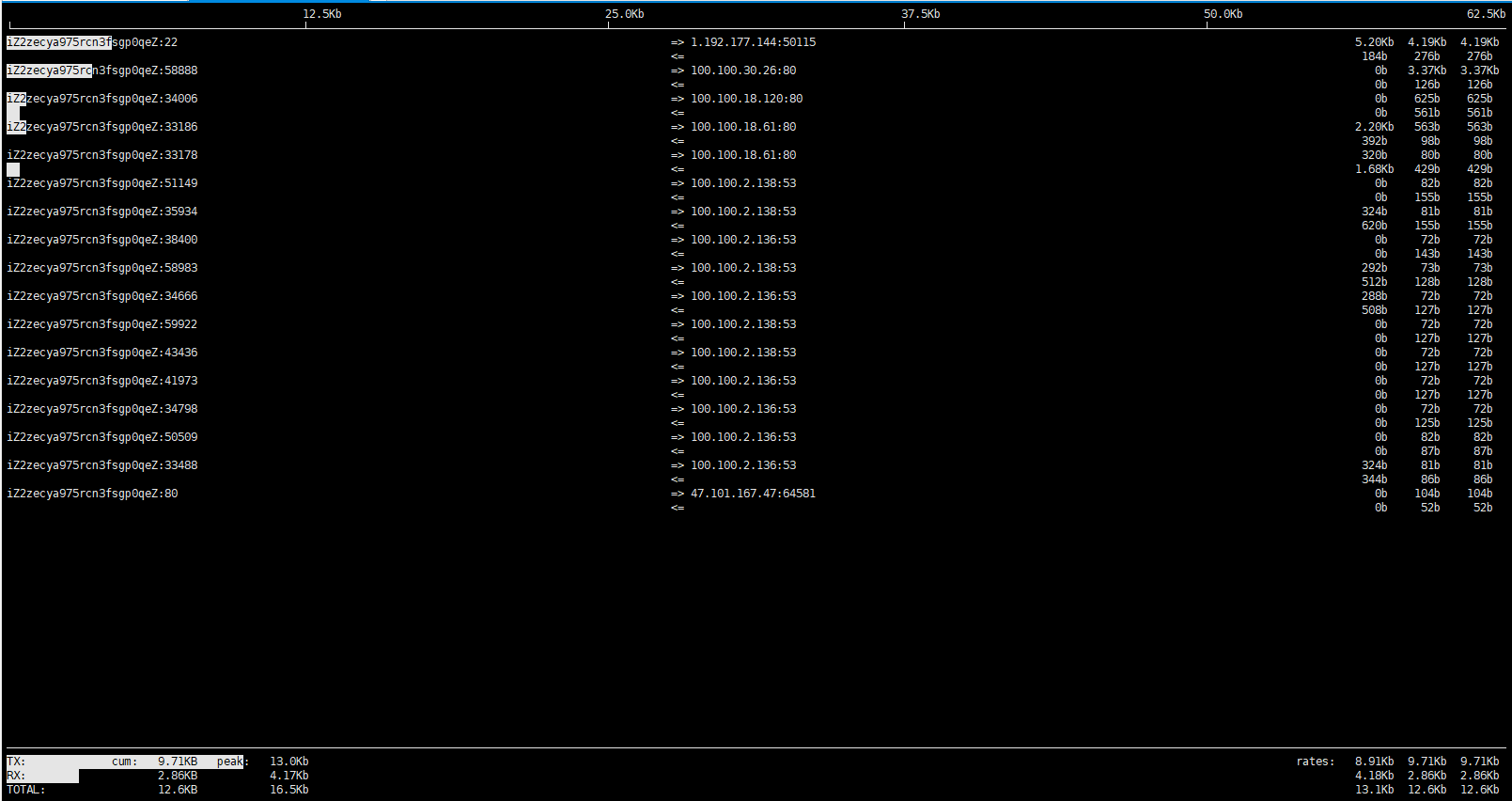
第一行:带宽显示
中间部分:外部连接列表,即记录了哪些ip正在和本机的网络连接
中间部分右边:实时参数分别是该访问ip连接到本机2秒,10秒和40秒的平均流量=>代表发送数据,<= 代表接收数据
底部三行:表示发送,接收和全部的流量
底部三行第二列:为你运行iftop到目前流量
底部三行第三列:为高峰值
底部三行第四列:为平均值
参数解释:
TX: 发送的数据量,单位为bytes/s。
RX: 接收的数据量,单位为bytes/s。
TOTAL: 总的数据量,即发送和接收的数据量之和,单位为bytes/s。
Cummulative: 累计的数据量,即从启动iftop或nload开始到现在的总数据量,单位为bytes。
Peak: 峰值数据量,即在一段时间内的最大数据量,单位为bytes/s。
Rates: 数据传输速率,即每秒传输的数据量,单位为bytes/s。
当使用iotop或dstat命令查询当前的磁盘IO情况时,会显示以下参数:
READ: 磁盘读取速度,单位为bytes/s。
WRITE: 磁盘写入速度,单位为bytes/s。
TOTAL: 磁盘总的IO速度,即读写速度之和,单位为bytes/s。
SWAPIN: 从交换分区读取的数据量,单位为bytes/s。
IO: 磁盘IO等待时间,即等待磁盘响应的时间,单位为ms。
SYSTEM: 系统调用的时间,单位为ms。
IDLE: 磁盘空闲时间,即磁盘没有进行IO操作的时间,单位为ms。
操作:
进入iftop画面后的一些操作命令(注意大小写)
按h切换是否显示帮助;
按n切换显示本机的IP或主机名;
按s切换是否显示本机的host信息;
按d切换是否显示远端目标主机的host信息;
按t切换显示格式为2行/1行/只显示发送流量/只显示接收流量;
按N切换显示端口号或端口服务名称;
按S切换是否显示本机的端口信息;
按D切换是否显示远端目标主机的端口信息;
按p切换是否显示端口信息;
按P切换暂停/继续显示;
按b切换是否显示平均流量图形条;
按B切换计算2秒或10秒或40秒内的平均流量;
按T切换是否显示每个连接的总流量;
按l打开屏幕过滤功能,输入要过滤的字符,比如ip,按回车后,屏幕就只显示这个IP相关的流量信息;
按L切换显示画面上边的刻度;刻度不同,流量图形条会有变化;
按j或按k可以向上或向下滚动屏幕显示的连接记录;
按1或2或3可以根据右侧显示的三列流量数据进行排序;
按<根据左边的本机名或IP排序;
按>根据远端目标主机的主机名或IP排序;
按o切换是否固定只显示当前的连接;
按f可以编辑过滤代码;
按!可以使用shell命令;
按q退出监控。